

PCを数年使っていると、どんどん写真や動画などのデータが溜まってきて記憶装置(SSDやHDD)の空き容量が少なくなりますよね。

PCを買い換えると費用がかかるから、自分でSSDを増設しようかな……
でも、いざ増設するとなると、
- どこに設置すればいいの?
- 自分のPCに取り付けられるか不安……
- なんだか難しそう……
と悩んでしまう方も多いと思います。
実は、SSDの取り付けはかなり簡単です。
何度もやったことがある人なら10分でできますし、経験がなくても30分~1時間もあれば取り付けができてしまうほど。
この記事では、デスクトップPCにSSDを取り付ける手順を、自作PC経験者の私「がーと」がわかりやすく解説します。
この記事を読めば、もうPCの記憶容量不足に悩まされることがなくなりますよ!
※「取り付けているところを映像で見たい!」という方は、下の動画版をどうぞ。
SSDを増設する前に確認すること3つ

お、このSSD良さそうじゃん!
さっそくポチっ……


ストーーーーーップ!!!
SSDを買っても、自分のPCに取り付けられなければ意味がありませんよね。
ぜひ一度、この3つの項目をチェックしてみてください。
くわしくは、こちらの記事で解説していますよ!
>>>【指差し確認しよう】SSDを増設する前にチェック必須な3つのポイント
デスクトップPCにSSDを増設する手順
デスクトップPCにSSDを取り付ける手順は、ざっとこんな感じです。

やることが多くて難しそう……

多く見えますが、実際は30分もかかりません!
それぞれくわしく解説していきますね。
※SSDを増設するときに必要なものは、下のボックスをタップすると見れます。
1、プラスドライバー

2、ミリネジ

3、SATAケーブル
1、PCの線を抜き、フタを開ける
まずは、PC本体に刺さっている線をすべて引き抜きます。
だいたいのデスクトップPCなら、裏側を見ると線がたくさん刺さっているはず(汚い配線ですみません)

あとで接続するときにどこに何が刺さっていたかわからなくなると困るので、抜く前に写真を撮っておくといいですね。
下の方にある電源ケーブルを抜くのも忘れずに。

この電源ケーブル周辺に主電源のスイッチがあるので、こちらもOFFにしておきましょう。
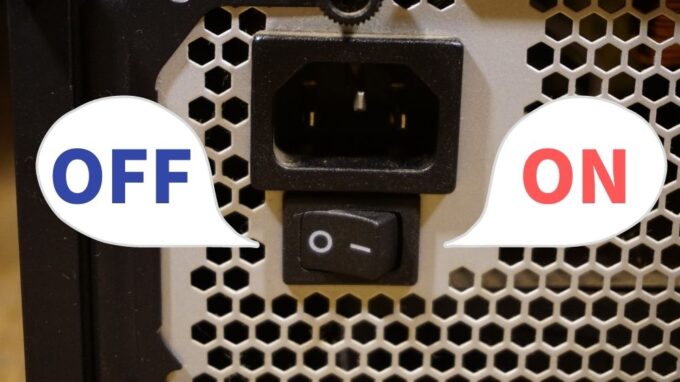
ONとOFFがわかりにくい……
「ー」は回路がつながっているからONです
「ー」がONなら「○」はOFFだな、と思い出すのが手っ取り早いですね。
すべてのコードを抜いたら、お次はPCのフタを開けます。
開け方はメーカーによってバラバラですが、基本的には背面のネジをはずして側面のカバーをスライドさせればOK。

奥に向けてスライドさせるケースがほとんどですね。

プラスドライバーが必要かもしれないので、ネジの種類は事前に確認しておきましょう。

私の自作PCの場合は、後ろにある手回しネジを4つ外せばフタが開くのでめちゃくちゃ開けやすいです(笑)
フタを開けてみてあまりにもホコリだらけな場合は、掃除してから取り付けたほうがいいですね。
掃除の仕方はこちらの記事でくわしく解説しています↓
>>>PCを掃除する頻度はどれくらい?くわしい手順や用意するモノを解説
2、SSDをケースにネジ止め
いよいよSSDを取り付けていきます。
順番はとくに決まっていませんが、最初にSSDをPC本体にネジ止めしておくとスムーズに作業が進められますよ!
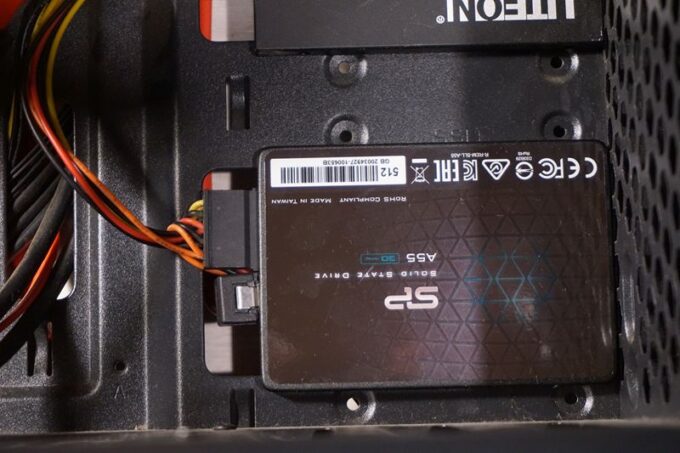
まずPCのSSD取り付け位置を確認します。

私のPCでは、写真の赤で囲んだ部分ですね。
親切なケースだと、取り付け位置の近くに「SSD」と刻印されていることも。

向きはもともとついているSSDに合わせるとうまくいきます。
取り付ける場所を確認できたら、パッケージからSSDを取り出し、ネジ穴がある面をケースに押し付けるようにして裏面からネジで固定します。
SSDの箱にネジが入ってない……不良品かな?
ほとんどのSSDはネジが付いていないので、別に買いましょう
SSDを取り付けるためのネジは「ミリネジ」という種類。
10個入りなので余りますが、DVDドライブや2.5インチHDDを固定するのにも使うので、よぶんにあっても困らないネジですね。
ネジ穴は4つありますが、2つ止めるだけで十分だと思います。

4か所も止めると、外すときが大変です……
3、SSDとマザーボードをSATAケーブルでつなぐ
ネジ止めができたら、マザーボード(基板)と取り付けたSSDをSATA(サタ)ケーブルで接続します。
SATAって何?
ケーブルの規格名です
2009年ごろからメジャーになった規格で、最新のSATA3は普通では困らないほど転送速度が速いですね(1秒間に最大600MBのデータを転送可能)
このケーブルの片方を、SSDに2つ付いている端子の短いほうに接続します。

もう片方はマザーボードのSATA端子に。


「SATA2」と「SATA3」のように2種類の端子がある場合は、「SATA3」のほうに接続するといいですね。
最近のマザーボードなら全てSATA3端子ですが、私が使っているものではSATA3が2つとSATA2が2つという構成です。
4、電源コネクタを接続
最後に電源ケーブルを接続します。
電源ケーブルは忘れがちですが、つながないとSSDが動かないのでめちゃくちゃ重要なんですよ。
電源コネクタってどこにあるの?
電源ユニットから出ているはずです
PCの後ろのすみっこあたりに、ファンがついた箱がないか探してみてください。
それが電源ユニットです↓

ごちゃごちゃと何本も線が出ていると思いますが、今ついているHDDやSSDにつながっている線をどうにか探し出します。
その線のどこかに黒っぽいコネクタがついているので、それをSSDにある長い端子に接続。
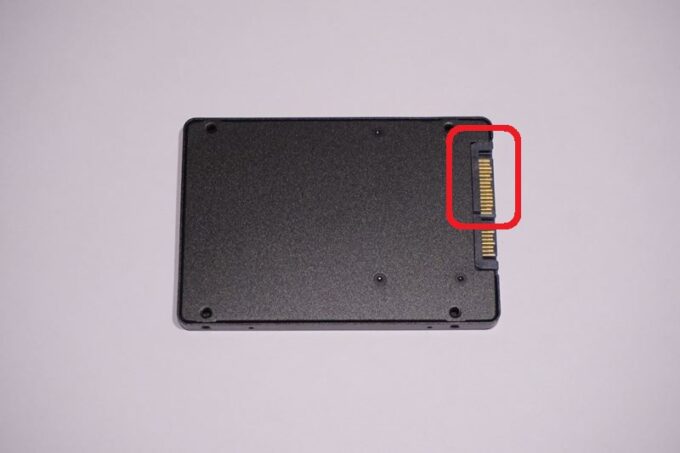
これで、取り付けは完了です。
5、ケースのフタをしめてケーブル類を接続
あとは、ケースの蓋をしめてからもとのようにケーブル類を接続するだけです。
お疲れさまでした!
……と言いたいところですが、まだ作業があります
取り付け後はフォーマットをお忘れなく
フォーマットって?
SSDをWindowsに認識させる作業です
接続したSSDは、そのままではWindowsが認識してくれません。
エクスプローラーを開いてみても、新しいSSDらしきものは見当たりませんよね。

そこで、「フォーマット」という作業をする必要があります。
とはいえ専用のツールなどは必要なく、Windowsの標準機能だけでできるのでご安心ください!
さっそくフォーマットしていきましょう
- 1、「ディスクの管理」を開く
Windowsマークを右クリックして、「ディスクの管理」をクリック。
- 2、新しいシンプルボリュームを作成
ディスクの管理ツールにある「未割り当て」を右クリックし、「新しいシンプルボリューム」を選択します。
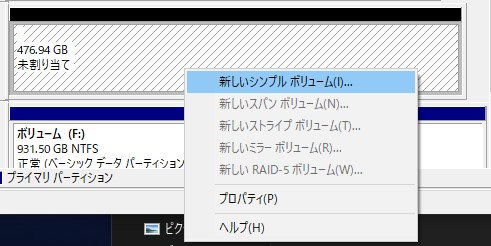
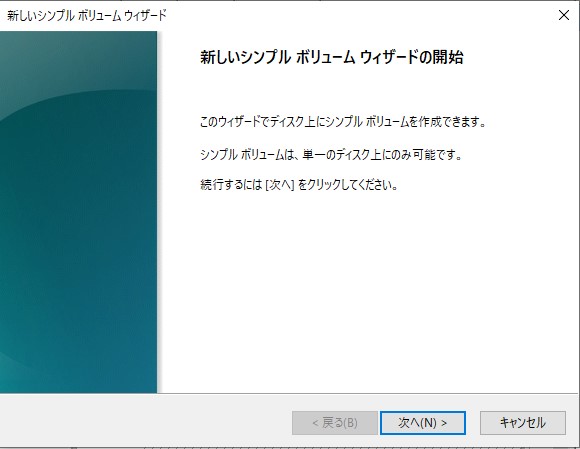
- 3、新しいシンプルボリュームウィザード
このようなウィンドウが開くので、次へ進みます。
- 4、ボリュームサイズを選択
ボリュームサイズを指定しろと言ってきますが、特に何もいじらず「次へ」

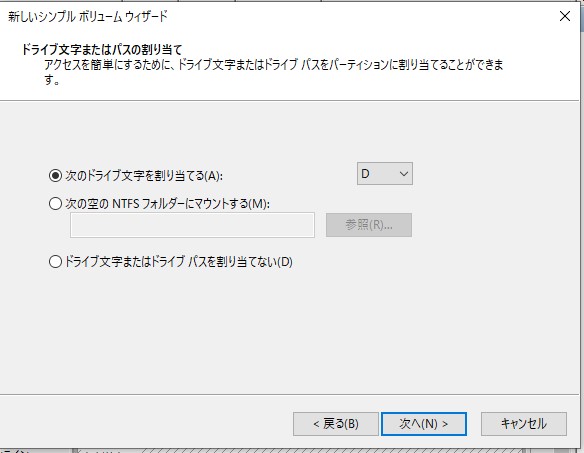
- 5、ドライブパスの割当て
これまた特に何もしなくていいので、「次へ」をクリック。
こだわりがあるなら、ドライブの文字はご自由に変更してください。
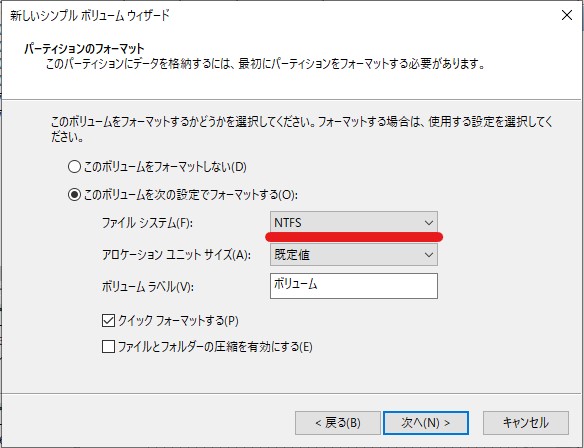
- 6、フォーマットするか選択
ファイルシステムが「NTFS」になっているか確認して次へ。
- 7、フォーマットを実行
「完了」を押してフォーマットを実行します。

表示が「正常(プライマリパーティション)」になっていれば、フォーマットが正常に完了しています。

エクスプローラーで見てみると、「ボリューム(D:)」が増えていますね。

こんどこそ完了です!
お疲れさまでした(笑)
気軽にSSDを増設しよう:まとめ
今回は、SSDの付け方をわかりやすく解説しました。
自分で増設できると容量不足で困らなくなるので、動画や写真などを扱っている方はめちゃくちゃ便利です。
ホントに30分で取り付けが完了するので、ぜひチャレンジしてみてください!
COMMENT
手順通りにやったのですが表示が「正常(ベーシック データ パーテイション)」になっていて、エクスプローラーを開いても認識されていません。
どうしたらいいのでしょうか?
エクスプローラーのアドレスバーに「E:\」(Eの部分はドライブパスの割当てのときにつけたアルファベットに変える)と打ち込んでみてください。これでドライブにアクセスできれば正常に認識されています。無理ならもういちどフォーマットをしてみるといいですね。
初めて自作PCを作ってみてWindows11をインストールしようとしたのですがドライブがありませんと出るのですがどうしたら良いですか?
どの段階で出るんですか?言語の選択などはできていてインストールドライブを選ぶところで出る場合はSSDを接続する端子を変えてみてください。それでもダメなら別のSSDで試すしかないかと思います。
Sata電源ケーブルの場所がよくわからないのですが小さくsataなどと書いてあるのですか?
書いてないですね……
今ついているSSDにつながっているケーブルに分岐できる端子がついていると思います~
なければ電源ユニットから出ている線をみていくしかありません